Cara Mengurangi Penggunaan RAM Windows 11 agar Laptop Lebih Ringan dan Responsif di 2026
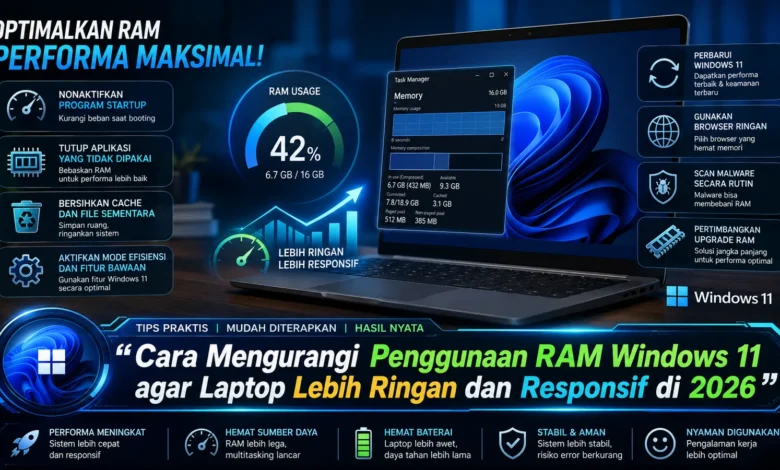
Windows 11 terus berkembang dengan berbagai fitur, layanan latar belakang, serta integrasi aplikasi yang membuat pengalaman menggunakan laptop semakin modern. Namun, semakin banyak proses yang berjalan juga dapat meningkatkan konsumsi RAM, terutama pada perangkat dengan kapasitas memori terbatas. Memahami cara mengurangi penggunaan RAM Windows 11 menjadi langkah penting agar laptop tetap ringan dan responsif pada 2026 tanpa harus langsung melakukan upgrade perangkat keras. Dengan beberapa pengaturan TEKNOLOGI yang tepat, penggunaan memori dapat dikelola secara lebih efisien sekaligus mempertahankan fungsi penting sistem.
Periksa Penggunaan RAM Melalui Task Manager
Langkah pertama untuk mengoptimalkan penggunaan RAM Windows 11 adalah mengecek aplikasi dan proses yang menggunakan memori paling besar. Pengelola Tugas Windows dapat digunakan pengguna untuk memantau konsumsi memori setiap aplikasi. Dengan pemantauan ini, pengguna dapat menentukan aplikasi mana yang masih dibutuhkan dan program mana yang dapat ditutup.
Saat membuka Task Manager, jangan terburu buru menghentikan proses yang tidak dikenal. Sebagian proses merupakan bagian penting Windows yang diperlukan agar fungsi perangkat tetap stabil. Prioritaskan pengecekan pada aplikasi pengguna yang berjalan tanpa kebutuhan jelas.



Kurangi Aplikasi Startup yang Tidak Dibutuhkan
Banyak aplikasi dapat langsung aktif ketika Windows 11 dinyalakan. Ketika berbagai aplikasi aktif bersamaan sejak awal, semakin besar kapasitas RAM yang langsung digunakan. Karena itu, mengurangi program yang berjalan otomatis dapat membantu membebaskan RAM sekaligus mempercepat proses masuk Windows.
Anda bisa meninjau daftar startup melalui menu pengaturan aplikasi startup Windows. Program seperti aplikasi komunikasi yang tidak selalu diperlukan dapat dicegah agar tidak aktif otomatis. Namun, perangkat lunak keamanan dan komponen yang diperlukan perangkat sebaiknya dipastikan fungsinya terlebih dahulu agar Windows tetap berjalan normal.
Kurangi Program yang Terus Berjalan di Latar Belakang
Program yang tidak muncul di layar belum tentu berhenti sepenuhnya. Beberapa program tetap menggunakan RAM untuk sinkronisasi, mempertahankan layanan pendukung, atau menjaga fitur tetap aktif. Jika jumlahnya terlalu banyak, penggunaan RAM dapat menjadi lebih tinggi.
Mengendalikan program yang terus aktif dapat memberikan penggunaan memori yang lebih efisien. Pertahankan aplikasi yang memerlukan sinkronisasi berkelanjutan, sementara program yang tidak membutuhkan pembaruan langsung dapat dibatasi aktivitasnya. Pendekatan tersebut sangat berguna untuk laptop dengan kapasitas memori terbatas.
Optimalkan Browser agar Tidak Menghabiskan Banyak RAM
Browser modern dapat menjadi salah satu pengguna RAM terbesar, terutama ketika puluhan tab dibuka. Berbagai halaman yang terbuka dapat menjalankan proses tersendiri, sementara plugin tambahan juga dapat meningkatkan konsumsi memori.
Agar penggunaan memori lebih terkendali, tutup tab yang tidak diperlukan dan hapus ekstensi yang jarang dipakai. fungsi memory saver yang tersedia pada sejumlah peramban terbaru juga dapat digunakan untuk mengurangi konsumsi RAM dari tab yang berada di latar belakang. Kebiasaan browsing yang lebih teratur dapat membuat aktivitas multitasking terasa lebih nyaman.
Rapikan Windows 11 agar Penggunaan Sumber Daya Lebih Efisien
Dalam penggunaan sehari hari, Windows 11 dapat memiliki berbagai aplikasi yang jarang sekali dibuka. Beberapa aplikasi tersebut mungkin menjalankan proses tambahan meskipun pengguna tidak menjalankannya secara langsung. Melakukan uninstall software yang tidak dibutuhkan dapat mengurangi proses tambahan sekaligus membebaskan kapasitas drive.
Selain membersihkan aplikasi Anda bisa mengevaluasi fitur tambahan yang tidak diperlukan dalam aktivitas sehari hari. Namun, jangan sembarangan menjalankan software optimizer yang tidak terpercaya. Sistem pengelolaan memori Windows 11 telah dirancang untuk mengalokasikan memori secara otomatis, sehingga penggunaan memori yang cukup tinggi tidak selalu berarti laptop mengalami gangguan.
Restart Laptop untuk Menutup Proses yang Menumpuk
Perangkat yang jarang dimatikan dapat menjalankan banyak layanan dalam waktu lama yang secara bertahap menggunakan memori. Menjalankan restart sistem dapat menyegarkan sesi Windows dan membebaskan RAM yang tidak lagi dibutuhkan dari sesi sistem baru.
Update sistem serta software juga sebaiknya tidak diabaikan karena optimalisasi perangkat lunak dapat mengatasi penggunaan memori yang tidak normal. Jika penggunaan RAM meningkat tanpa alasan yang jelas, memasang versi terbaru atau mengatur ulang aplikasi dapat menjadi cara praktis untuk mengatasi masalah tersebut.
Pertimbangkan Upgrade RAM Jika Kapasitas Sudah Tidak Memadai
Pengaturan Windows memiliki keterbatasan. Jika laptop terus menerus kekurangan kapasitas memori ketika menjalankan aplikasi yang memang diperlukan, peningkatan memori fisik dapat menjadi langkah peningkatan performa yang tepat apabila RAM laptop dapat ditingkatkan.
Perangkat dengan kapasitas memori memadai akan lebih optimal ketika digunakan untuk multitasking, editing, atau program dengan kebutuhan memori tinggi. Sebelum melakukan peningkatan memori, periksa terlebih dahulu spesifikasi memori perangkat, jumlah slot yang tersedia, dan batas RAM perangkat agar peningkatan memberikan hasil optimal.
Kesimpulan Optimasi RAM agar Windows 11 Lebih Ringan
Pengelolaan RAM pada Windows 11 tidak harus menggunakan software tambahan. Mengetahui aplikasi pengguna RAM terbesar, mengatur software startup, mengurangi proses latar belakang, serta mengurangi ekstensi yang tidak diperlukan dapat memberikan perubahan nyata. Dengan kebiasaan penggunaan perangkat yang lebih efisien, laptop dapat berjalan lebih nyaman untuk aktivitas harian sepanjang 2026. Pengguna juga dapat mencoba langkah tersebut secara bertahap untuk menyesuaikan Windows 11 dengan kebutuhan penggunaan sehari hari.