Panduan Memasang Windows 11 Versi 26H2 dengan Aman Tanpa Kehilangan Data
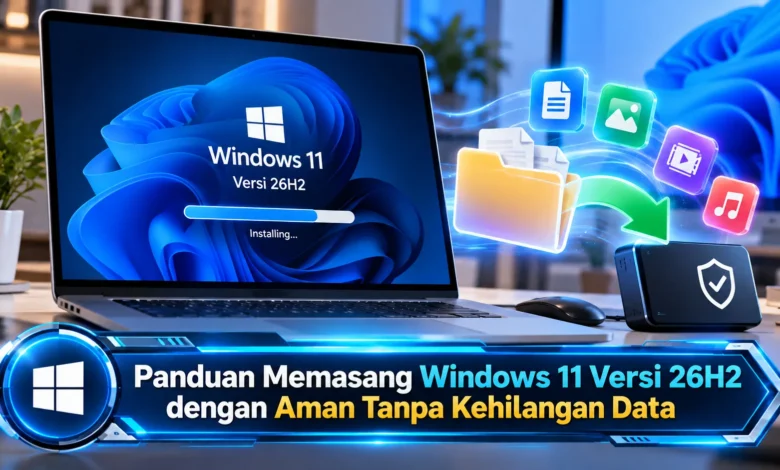
Microsoft telah menghadirkan Windows 11 versi 26H2 sebagai pembaruan sistem operasi yang tersedia secara umum sejak 29 September 2026. Pembaruan ini membawa peningkatan keamanan, stabilitas, dan pengalaman penggunaan dengan proses instalasi yang lebih sederhana pada perangkat kompatibel. Bagi pengguna yang ingin menikmati perkembangan TEKNOLOGI terbaru tanpa kehilangan dokumen, foto, aplikasi, maupun pengaturan penting, memahami prosedur pemasangan menjadi langkah utama. Melalui persiapan pencadangan data, pemeriksaan kompatibilitas perangkat, serta pemilihan metode pembaruan yang tepat, pengguna dapat mengurangi risiko gangguan selama instalasi dan memastikan komputer tetap berfungsi dengan baik setelah proses pembaruan selesai.
Memahami Pembaruan Windows 11 26H2 Sebelum Melakukan Instalasi
Windows 11 2026 Update merupakan versi terbaru dalam pengembangan Windows 11 yang diperkenalkan secara resmi pada 29 September 2026. Versi sistem operasi ini menggunakan fondasi pemeliharaan yang sama dengan Windows 11 versi 24H2 dan 25H2. Berkat sistem pembaruan yang digunakan, Microsoft mampu mengoptimalkan proses pemasangan pada komputer dengan konfigurasi kompatibel. Manfaat utama dari pendekatan ini adalah penggunaan enablement package yang memungkinkan aktivasi pembaruan dengan proses lebih ringkas. Namun perlu dipahami, kecepatan pemasangan tetap ditentukan oleh kondisi perangkat, pembaruan sebelumnya, dan kapasitas penyimpanan komputer.
Kehadiran pembaruan ini melanjutkan strategi Microsoft dalam meningkatkan keamanan perangkat. Tidak seperti perkiraan bahwa setiap versi Windows selalu menghadirkan perubahan tampilan besar, Windows 11 26H2 mempertahankan sejumlah fitur yang sudah didistribusikan melalui Windows 11 24H2 dan 25H2. Karena itu, pengguna mungkin tidak melihat perubahan visual yang sangat mencolok setelah melakukan pembaruan. Meskipun demikian, memperbarui Windows secara berkala tetap penting untuk memperoleh pembaruan keamanan, perbaikan masalah, dan peningkatan kualitas perangkat lunak. Untuk pemilik laptop pribadi, pendekatan tersebut membantu menjaga pengalaman penggunaan yang konsisten dalam jangka panjang.




Persiapan Penting Sebelum Memasang Windows 11 26H2
Sebelum menjalankan pembaruan, pengguna sebaiknya melakukan pemeriksaan kompatibilitas perangkat terlebih dahulu. Perangkat lunak tersebut menggunakan persyaratan perangkat keras seperti prosesor kompatibel, RAM minimal 4 GB, penyimpanan minimal 64 GB, TPM 2.0, dan dukungan Secure Boot. Walaupun komputer telah menjalankan Windows 11, pemeriksaan tambahan dapat membantu memastikan bahwa perangkat tidak menghadapi masalah kompatibilitas tertentu. Sebagai langkah pemeriksaan awal, pengguna dapat menjalankan Settings, kemudian System dan About untuk melihat informasi perangkat. Sebagai pelengkap pemeriksaan, pengguna perlu menyediakan ruang penyimpanan kosong yang memadai. Ketersediaan ruang pada disk membantu Windows mengunduh berkas pembaruan.
Persiapan utama yang tidak boleh dilewatkan sebelum pembaruan adalah membuat cadangan data pribadi. Sekalipun proses instalasi dapat mempertahankan aplikasi dan dokumen, kemungkinan gangguan penyimpanan tetap perlu diantisipasi. Oleh sebab itu, pengguna dianjurkan menyimpan dokumen kerja, foto keluarga, video, berkas proyek, dan file pribadi bernilai tinggi ke penyimpanan eksternal atau layanan cloud. Layanan seperti OneDrive memungkinkan pengguna membuat salinan data tertentu, sedangkan hard disk eksternal menyediakan media backup terpisah. Sesudah membuat salinan informasi, pastikan file dapat dibuka agar data tetap tersedia jika terjadi masalah. Komputer yang menggunakan perlindungan drive BitLocker juga sebaiknya memastikan kunci pemulihan tersedia sebelum melanjutkan.
Panduan Upgrade Windows 11 Tanpa Menghapus File Pribadi
Cara paling sederhana bagi pengguna umum adalah menggunakan Windows Update yang disediakan secara resmi oleh Microsoft. Untuk memulainya, pengguna bisa masuk ke Settings, kemudian memilih Windows Update. Di bagian pengaturan pembaruan, pertimbangkan untuk mengaktifkan pengaturan Get the latest updates as soon as they’re available apabila berniat menerima fitur terbaru yang memenuhi syarat. Langkah selanjutnya adalah, pilih Check for updates untuk mencari pembaruan sistem terbaru. Jika sistem menampilkan Windows 11 versi 26H2, pengguna bisa menekan tombol pengunduhan dan pemasangan. Tahapan pembaruan ini dirancang untuk mempertahankan dokumen, aplikasi, dan pengaturan yang sudah ada.
Selama pembaruan berlangsung, pengguna perlu menghindari penghentian perangkat mendadak. Bagi pemilik komputer portabel, pastikan laptop memperoleh pasokan listrik stabil agar proses terhindar dari penghentian mendadak. Sambungan internet dengan kualitas baik juga membantu memperlancar pengunduhan. Dalam konfigurasi yang sesuai, perpindahan menuju 26H2 dapat menggunakan paket aktivasi berukuran relatif kecil. Walaupun begitu, pengguna sebaiknya menunggu proses sistem selesai untuk menyelesaikan konfigurasi pembaruan. Apabila pilihan upgrade tidak muncul, tinjau kemungkinan pembatasan pembaruan dan hindari memaksakan instalasi tanpa pemeriksaan.
Cara Menggunakan File Instalasi Windows Tanpa Menghapus Aplikasi
Apabila Windows Update mengalami kendala, pengguna memiliki pilihan untuk memeriksa metode pemasangan melalui media instalasi resmi Microsoft, selama metode tersebut tersedia dan kompatibel. Berkas pemasangan sistem operasi menyediakan sarana melakukan upgrade dari dalam Windows yang masih berjalan. Dalam prosedur peningkatan versi ini, pengguna membuka File Explorer, kemudian memilih setup.exe. Saat Windows Setup dijalankan, pengguna perlu membaca seluruh pilihan, terutama bagian Change what to keep. Pilihan Keep personal files and apps perlu dipilih apabila tersedia apabila pengguna berencana menjaga file serta program tetap terpasang. Apabila pilihan mempertahankan aplikasi tidak ditampilkan, jangan melanjutkan instalasi hingga penyebabnya berhasil diperiksa.
Hal penting yang harus dipahami adalah perbedaan antara upgrade langsung dari dalam Windows dan clean installation. Ketika pengguna memilih instalasi Windows dari awal, aplikasi serta pengaturan sebelumnya bisa hilang, terutama jika pengguna melakukan perubahan pada struktur penyimpanan. Karena itu, pengguna yang tidak ingin kehilangan aplikasi harus berhati-hati terhadap pilihan format partisi. Selain itu, gunakan media instalasi yang berasal dari situs resmi. Paket Windows yang dimodifikasi pihak ketiga dapat meningkatkan risiko keamanan. Untuk pemasangan Windows 11 26H2 secara khusus, Windows Update tetap menjadi jalur yang lebih disarankan.
Langkah Mengoptimalkan Komputer Sesudah Pembaruan Windows
Sesudah Windows kembali dapat digunakan, pengguna perlu melakukan pemeriksaan untuk mengetahui apakah pemasangan berjalan sesuai harapan. Langkah pertama adalah menekan Windows dan R, kemudian mengetik winver untuk menampilkan informasi versi sistem operasi. Ketika sistem telah menerima versi terbaru, informasi yang ditampilkan akan mencantumkan versi 26H2. Berikutnya, pengguna perlu membuka folder Documents, Desktop, Downloads, Pictures, dan lokasi penyimpanan lainnya untuk memastikan dokumen tetap tersedia. Sebagai langkah tambahan, periksa program kerja utama untuk memastikan aplikasi dapat digunakan.
Tahap berikutnya setelah verifikasi awal dapat dilakukan dengan meninjau pembaruan perangkat keras melalui Windows Update atau situs resmi produsen. Perangkat lunak pengendali kartu grafis, jaringan, audio, dan perangkat lainnya berperan dalam menjaga kestabilan komputer setelah proses upgrade Windows. Ketika sistem menunjukkan perilaku tidak normal, periksa riwayat pembaruan sebelum menghapus komponen sistem. Apabila pembaruan menyebabkan masalah kompatibilitas, fitur Go back mungkin memungkinkan kembali ke versi sebelumnya. Secara umum, kesempatan kembali ke versi sebelumnya tersedia selama sekitar 10 hari setelah upgrade, dengan kondisi perangkat mendukung rollback. Dengan mempertimbangkan batasan tersebut, pastikan sistem stabil sebelum menghapus data pemulihan.
Cara Memperbarui Windows 11 Tanpa Mengorbankan Data Penting
Melakukan upgrade menuju Windows 11 26H2 dapat diselesaikan dengan risiko yang lebih terkendali apabila pengguna mengikuti prosedur yang tepat. Persiapan seperti pemeriksaan kompatibilitas, pembuatan salinan data pribadi, penyediaan ruang penyimpanan, dan pemeriksaan perlindungan drive berperan dalam mengurangi risiko sebelum pembaruan dimulai. Untuk pemilik komputer pribadi, Windows Update menawarkan jalur pembaruan yang praktis karena dirancang mempertahankan file dan aplikasi. Walaupun prosesnya lebih sederhana, backup tidak boleh diabaikan sebagai tindakan pencegahan apabila terjadi kesalahan. Berkat penerapan langkah yang benar, pengguna mampu memanfaatkan pembaruan sistem operasi sambil mempertahankan kelangsungan aktivitas digital. Sudahkah Anda melakukan pembaruan Windows 11 versi 26H2 pada komputer atau laptop? Silakan bagikan pengalaman Anda mengenai cara menjaga data ketika memperbarui sistem.