Mengelola Catatan Gemini Notebook Langsung dari Chat Menggunakan Perintah Bahasa Alami
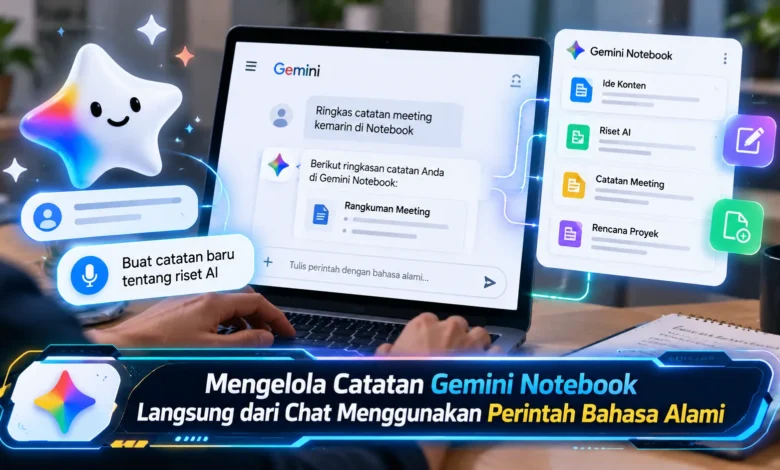
Google kembali menghadirkan inovasi dalam pengembangan teknologi kecerdasan buatan melalui integrasi Gemini Notebook sebagai Connected App di aplikasi Gemini. Pembaruan yang diumumkan pada 23 Oktober 2026 ini memungkinkan pengguna membuat, mengedit, menghapus, serta mencari informasi dari notebook secara langsung melalui percakapan menggunakan bahasa alami. Pengguna tidak perlu lagi selalu berpindah antarmuka untuk mengelola sumber informasi atau menyimpan catatan penting. Dengan mengetik perintah sederhana dan memanfaatkan integrasi Gemini Notebook, berbagai pekerjaan pengorganisasian pengetahuan menjadi lebih praktis. Kehadiran fitur ini membuka peluang baru bagi pelajar, pekerja profesional, peneliti, dan pengguna yang ingin mengelola informasi secara lebih efisien.
Fitur Connected App Membuat Pengelolaan Notebook Semakin Praktis
Perusahaan teknologi Google mengumumkan kemampuan tambahan yang menjadikan Gemini Notebook bagian dari Connected Apps. Berkat kemampuan baru tersebut, pengguna bisa menjalankan berbagai tindakan pengelolaan informasi menggunakan kalimat sederhana yang mudah dipahami. Sebelumnya, pengorganisasian materi pembelajaran sering mengandalkan navigasi melalui antarmuka notebook. Setelah integrasi tersedia, berbagai aktivitas tersebut dapat dimulai melalui satu percakapan. Perubahan alur kerja tersebut membantu menyederhanakan pekerjaan administratif tanpa memerlukan pengetahuan pemrograman.
Daya tarik utama dari integrasi tersebut adalah cakupan fungsi pengaturan catatan melalui halaman chat Gemini. Pengguna mampu menyiapkan notebook untuk proyek tertentu, mengubah notebook yang sudah tersedia, serta menghapus notebook yang tidak diperlukan. Selain itu, Gemini menyediakan kemampuan mengelola materi referensi dan pengambilan jawaban berdasarkan materi tersimpan. Berkat pengelolaan yang lebih terpusat, pengguna dapat menjaga informasi tetap terorganisasi. Walaupun demikian, pengelolaan dokumen tetap membutuhkan perhatian, terutama ketika mengubah sumber penting.



Langkah Menghubungkan Gemini Notebook dengan Fitur Connected Apps
Sebelum mencoba fitur pengelolaan catatan melalui chat, pengguna perlu membuka aplikasi Gemini menggunakan akun yang memiliki akses ke layanan. Ketika antarmuka chat sudah terbuka, pengguna bisa menyebut @Gemini Notebook untuk mengarahkan instruksi kepada integrasi notebook. Dalam penggunaan praktis, pengguna mampu menyampaikan permintaan seperti “Buat notebook Gemini tentang perkembangan kecerdasan buatan dalam pendidikan”. Gemini kemudian dapat membuat ruang catatan sesuai instruksi apabila akses pengguna memenuhi persyaratan. Jika layanan belum terhubung, pengguna bisa mengaktifkan integrasi melalui pengaturan.
Hal penting lainnya, penggunaan @Gemini Notebook tidak mutlak diperlukan pada setiap permintaan. Menurut penjelasan Google, Gemini dapat mengenali permintaan yang relevan dan memilih Connected App secara otomatis ketika koneksi layanan memenuhi persyaratan. Sebagai gambaran, pengguna cukup meminta daftar notebook menggunakan kalimat percakapan biasa. Jika permintaan berhasil dipahami, informasi dapat diambil dari notebook. Walaupun begitu, menyebut nama notebook secara spesifik tetap mengurangi kemungkinan salah menafsirkan perintah.
Contoh Pemanfaatan Perintah Chat untuk Mengelola Catatan
Pada penggunaan yang lebih praktis, permintaan menggunakan kalimat biasa dapat mengurangi kebutuhan navigasi manual. Pelajar yang mengumpulkan materi misalnya dapat meminta pembuatan notebook khusus. Contoh perintah berupa “Buat Gemini Notebook untuk materi biologi semester ini” dapat digunakan sebagai langkah awal. Ketika ruang catatan tersedia, pengguna bisa menambahkan sumber referensi melalui perintah berikutnya. Pendekatan berbasis percakapan mengurangi langkah pengaturan manual, terutama bagi orang yang memiliki beberapa proyek.
Tidak hanya menyusun koleksi baru, pengguna juga mampu menyesuaikan materi dalam notebook. Dalam skenario penggunaan, seseorang bisa menyuruh Gemini menyimpan chat tertentu ke notebook yang memiliki hubungan dengan materi yang dibicarakan. Fungsi lainnya memungkinkan pengguna mengetahui dokumen apa saja yang tersedia. Jika koleksi sumber perlu dirapikan, instruksi memperbarui sumber dapat menyederhanakan pengelolaan referensi. Ketika mengelola sumber penelitian, pastikan notebook tujuan sudah benar agar informasi penting tidak terhapus secara tidak sengaja.
Manfaat Integrasi Notebook untuk Pelajar dan Pekerja Profesional
Bagi pelajar dan mahasiswa, Gemini Notebook menawarkan tempat pengumpulan bahan pembelajaran. Mahasiswa mampu menyimpan dokumen pembelajaran, sumber akademis, serta materi diskusi sehingga informasi lebih mudah ditemukan. Berkat pengelolaan menggunakan bahasa alami, pengguna mampu mencari jawaban dari materi yang dikumpulkan. Untuk contoh sederhana, mahasiswa bisa meminta penjelasan suatu teori berdasarkan materi yang tersedia di notebook. Namun, informasi penting tetap perlu diperiksa pada dokumen rujukan karena interpretasi sistem belum tentu selalu tepat.
Untuk pekerja profesional, pengaturan informasi berbasis bahasa alami dapat membantu meningkatkan efisiensi. Bagian perencanaan bisnis misalnya bisa mengelompokkan sumber menurut kampanye agar referensi tetap tersusun berdasarkan kebutuhan. Apabila membutuhkan ringkasan materi, pengguna mampu meminta jawaban berdasarkan sumber terkait. Pendekatan tersebut memberikan alternatif dalam menelusuri dokumen. Kendati efisiensinya menjanjikan, materi bisnis yang mengandung data sensitif harus ditangani dengan mempertimbangkan izin akses. Penerapan prosedur perlindungan data tetap menjadi bagian penting dari penggunaan AI.
Pada aktivitas pengembangan pengetahuan, integrasi Gemini Notebook juga memberikan manfaat yang relevan. Analis yang mengumpulkan banyak dokumen bisa menyusun notebook untuk tiap proyek. Pada tahap analisis berikutnya, pertanyaan berbasis bahasa alami membantu menemukan konteks relevan. Dalam skenario penelitian, pengguna dapat meminta ringkasan informasi mengenai tren energi terbarukan dari dokumen relevan yang sebelumnya disimpan. Hasil tersebut dapat membantu menentukan bagian dokumen yang perlu dibaca, tetapi tidak menggantikan evaluasi sumber primer.
Ketersediaan Gemini Notebook dan Pengaturan Connected Apps
Dalam penjelasan mengenai ketersediaan fitur, kemampuan pengelolaan notebook melalui chat dapat digunakan oleh pemilik akun Google personal, pelanggan Google Workspace, serta pelanggan Workspace Individual. Untuk sebagian besar wilayah, integrasi tersebut diaktifkan secara bawaan. Sebagai pengecualian, wilayah European Economic Area atau EEA memerlukan pengaktifan karena pengaturan awalnya mati. Pengguna dapat meninjau layanan yang terhubung melalui bagian aplikasi terhubung dalam Gemini. Berkat kontrol yang tersedia, pengguna dapat menentukan penggunaan layanan terintegrasi.
Untuk pengguna Google Workspace, pihak administrasi dapat menentukan ketersediaan fitur melalui pengaturan Gemini dan Gemini Notebook. Kemampuan pengelolaan notebook melalui chat membutuhkan pengaturan layanan yang sesuai. Oleh sebab itu, pemilik akun yang tidak menemukan Connected App dapat menghubungi administrator. Selain masalah akses, penggunaan notebook berbasis kecerdasan buatan juga sebaiknya mengikuti prinsip keamanan data. Untuk menjaga keamanan, hindari memasukkan informasi sangat sensitif tanpa izin dan periksa hasil tindakan pengelolaan notebook.
Penutup: Integrasi Gemini Membuka Peluang Produktivitas Digital
Kehadiran Gemini Notebook sebagai Connected App menjadi langkah penting dalam inovasi layanan asisten digital. Berkat kemampuan memahami permintaan pengguna, pencarian pengetahuan dari catatan tersimpan menjadi lebih mudah diakses. Kemampuan baru tersebut memberikan manfaat bagi pelajar yang membutuhkan pengorganisasian materi. Meski menawarkan berbagai kemudahan, kehati-hatian terhadap keamanan data tetap tidak boleh diabaikan. Dari pengalaman Anda, apakah penggunaan perintah bahasa alami untuk mengatur catatan akan mempermudah kegiatan belajar dan bekerja?