Cara Membuat Passkey Akun Google agar Login Lebih Aman Tanpa Kata Sandi
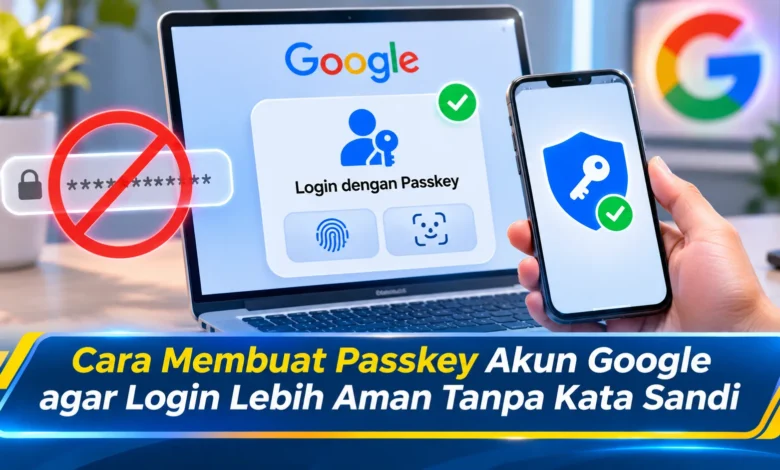
Keamanan akun digital menjadi semakin penting ketika berbagai aktivitas sehari-hari terhubung dengan layanan internet. Google menghadirkan passkey sebagai metode autentikasi modern yang memungkinkan pengguna masuk ke akun tanpa harus mengetik kata sandi setiap saat. Melalui teknologi ini, proses login dapat dilakukan menggunakan sidik jari, pengenalan wajah, atau PIN perangkat yang telah terdaftar. Selain menawarkan kemudahan, passkey dirancang untuk mengurangi risiko pencurian kredensial melalui serangan phishing. Memahami cara membuat passkey Akun Google menjadi langkah bermanfaat bagi pengguna yang ingin meningkatkan keamanan informasi pribadi sekaligus memperoleh pengalaman login yang lebih praktis pada berbagai perangkat.
Apa Itu Passkey dan Mengapa Google Menggunakannya
Passkey adalah metode autentikasi modern yang memungkinkan pengguna membuka layanan online tanpa harus mengetik kata sandi setiap kali login. Tidak seperti metode keamanan konvensional, passkey mengandalkan teknologi kriptografi kunci publik untuk membuktikan identitas pengguna. Ketika passkey dibuat, sistem menciptakan pasangan kunci kriptografi yang saling berkaitan. Kunci publik disimpan oleh layanan Google, sedangkan kunci privat dikelola melalui perangkat atau pengelola kredensial pengguna. Mekanisme tersebut membuat proses login lebih tahan terhadap pencurian kata sandi. Pengguna cukup memverifikasi kepemilikan perangkat melalui metode pembukaan layar yang tersedia.
Dalam penggunaan sehari-hari, passkey menghadirkan pengalaman masuk akun yang lebih mudah karena pengguna tidak perlu mengingat kombinasi karakter yang rumit. Misalnya, seseorang yang membuka Gmail melalui perangkat yang memiliki passkey dapat membuktikan identitas menggunakan sidik jari atau PIN. Sesudah identitas dikonfirmasi, sistem dapat mengizinkan akses ke akun sesuai dengan ketentuan keamanan Google. Keunggulan penting lainnya adalah data biometrik untuk membuka perangkat tetap tersimpan pada perangkat dan tidak dikirimkan kepada Google sebagai informasi sidik jari atau wajah. Dengan pendekatan tersebut, passkey mendukung pengguna menjaga privasi sambil mempermudah proses autentikasi.

Hal Penting yang Perlu Disiapkan Sebelum Mengaktifkan Passkey
Sebelum mengaktifkan passkey pada Akun Google, pengguna dianjurkan untuk memeriksa bahwa perangkat yang digunakan memenuhi ketentuan sistem. Google mendukung komputer dengan Windows 10 atau lebih baru, macOS Ventura atau lebih baru, serta ChromeOS versi 109 ke atas. Untuk perangkat seluler, passkey dapat dibuat melalui Android 9 atau versi lebih baru dan iPhone dengan iOS 16 atau versi sesudahnya. Tidak hanya memperhatikan sistem operasi, browser juga harus mendukung teknologi passkey. Beberapa browser yang memenuhi persyaratan mencakup Chrome versi 109, Safari versi 16, Edge versi 109, serta Firefox versi 122 atau lebih baru. Menyesuaikan persyaratan teknis dapat membantu menghindari masalah ketika proses pendaftaran berlangsung.
Langkah penting lainnya adalah memastikan tersedianya kunci layar pada perangkat. Pengguna dapat menggunakan PIN, pola, sidik jari, atau pengenalan wajah sesuai dengan kemampuan perangkat masing-masing. Pada perangkat Apple, penggunaan passkey juga dapat memerlukan pengaturan iCloud Keychain yang aktif. Sementara itu, pengguna yang ingin menggunakan passkey dari ponsel untuk login pada komputer lain perlu mengaktifkan Bluetooth ketika melakukan autentikasi lintas perangkat. Sebagai tindakan pencegahan, Google menganjurkan pembuatan passkey hanya pada perangkat pribadi yang dipercaya. Jangan mendaftarkan passkey pada komputer umum atau perangkat bersama karena siapa pun yang mampu membuka perangkat tersebut berpotensi memperoleh akses ke akun.
Langkah Membuat Passkey Akun Google melalui HP dan Komputer
Pada tahap pertama, pengguna perlu membuka browser pada ponsel atau komputer pribadi, kemudian mengakses halaman resmi pengelolaan passkey Google melalui alamat myaccount.google.com/signinoptions/passkeys. Setelah halaman berhasil dimuat, pengguna mungkin diwajibkan masuk ke Akun Google atau menyelesaikan verifikasi identitas terlebih dahulu. Setelah itu, pilih opsi Create a passkey atau Buat kunci sandi sesuai bahasa antarmuka yang digunakan. Konfirmasikan proses pembuatan melalui petunjuk yang muncul pada layar perangkat. Sistem kemudian akan meminta pengguna membuka kunci perangkat melalui sidik jari, pengenalan wajah, atau PIN. Ketika identitas telah dikonfirmasi, passkey dapat dibuat untuk Akun Google tersebut. Pemilik akun bisa mengulangi langkah yang sama pada perangkat pribadi lain yang mendukung.
Setelah berhasil membuat, pengguna perlu memeriksa kembali daftar passkey yang terdaftar pada halaman pengaturan keamanan Google. Pemeriksaan ini memungkinkan pengguna mengetahui perangkat mana saja yang memiliki metode autentikasi tersebut. Dalam beberapa keadaan, Android dapat mendaftarkan passkey secara otomatis ketika perangkat terhubung dengan Akun Google. Karena itu, pengguna mungkin mendapati passkey yang sebelumnya tidak dibuat secara manual. Google juga menjelaskan bahwa passkey baru dalam kondisi tertentu mungkin memerlukan waktu hingga tujuh hari sebelum dapat digunakan untuk login. Jika akses belum langsung tersedia, pengguna dapat memanfaatkan metode autentikasi lain yang masih tersedia pada akun sambil memastikan pengaturan keamanan tetap benar.
Cara Login Akun Google Menggunakan Passkey Tanpa Password
Setelah passkey tersedia, pengguna dapat menggunakan metode tersebut ketika masuk ke layanan Google. Sebagai langkah awal, buka halaman login Google melalui browser atau aplikasi yang mendukung. Setelah itu, masukkan alamat email atau gunakan akun yang ingin diakses. Jika perangkat memiliki passkey yang sesuai, sistem dapat menawarkan pilihan autentikasi tanpa kata sandi. Pengguna selanjutnya cukup menjalankan instruksi untuk membuka kunci perangkat. Mekanisme verifikasi tersebut biasanya menggunakan sidik jari, pemindaian wajah, atau PIN sesuai pengaturan keamanan yang tersedia. Sesudah autentikasi dinyatakan berhasil, Google dapat memberikan akses ke akun tanpa meminta pengguna mengetik kata sandi. Pengalaman tersebut sangat bermanfaat bagi orang yang rutin menggunakan layanan Google melalui perangkat pribadi.
Menariknya, passkey pada ponsel juga dapat digunakan untuk login ke Akun Google melalui komputer lain yang mendukung. Untuk melakukannya, pengguna dapat memilih opsi Try another way atau Coba cara lain pada halaman login, kemudian memilih penggunaan passkey. Komputer akan menampilkan kode QR yang dapat dipindai menggunakan kamera ponsel. Pastikan Bluetooth aktif pada perangkat yang digunakan sesuai instruksi sistem. Setelah kode QR berhasil dibaca, ponsel akan menampilkan permintaan konfirmasi. Pengguna kemudian membuktikan identitas melalui kunci layar ponsel. Dengan metode tersebut, login dapat diselesaikan tanpa perlu mengetik kata sandi pada komputer yang digunakan.
Keunggulan Keamanan Passkey dan Cara Mengatasi Kendala Login
Keunggulan utama dari teknologi passkey adalah perlindungan lebih kuat terhadap serangan phishing. Berbeda dengan kata sandi yang dapat dicuri melalui situs login palsu, passkey dirancang agar proses autentikasi terikat pada layanan yang sah. Pendekatan ini membantu mencegah penggunaan kredensial pada situs penipuan yang menyerupai halaman asli. Keuntungan lainnya, pengguna tidak perlu membagikan rahasia autentikasi yang dapat digunakan ulang oleh penyerang. Namun, passkey tidak berarti akun menjadi sepenuhnya kebal ancaman keamanan. Perangkat yang tidak terlindungi tetap dapat menciptakan risiko. Oleh sebab itu, pengguna sebaiknya memakai kunci layar yang kuat serta memperbarui sistem operasi secara berkala.
Jika terjadi masalah saat login menggunakan passkey, beberapa tindakan awal dapat mendukung penyelesaian kendala. Sebagai pemeriksaan awal, pastikan perangkat masih memiliki kunci layar aktif dan browser yang digunakan mendukung passkey. Kemudian, periksa pengaturan Skip password when possible atau Lewati sandi jika memungkinkan pada bagian keamanan Akun Google. Ketika opsi tersebut dimatikan, Google mungkin menampilkan terlebih dahulu metode login menggunakan kata sandi. Pengguna juga dapat menggunakan Try another way untuk masuk melalui metode autentikasi alternatif. Apabila perangkat hilang, segera masuk Akun Google melalui perangkat tepercaya lain. Kemudian hapus passkey terkait dan keluarkan sesi perangkat yang hilang dari pengaturan keamanan.
Penutup dan Rekomendasi Penggunaan Passkey
Mengaktifkan passkey pada Akun Google merupakan upaya sederhana untuk memperkuat keamanan sekaligus mempermudah proses login. Dengan memanfaatkan sidik jari, pengenalan wajah, atau PIN perangkat, pengguna dapat masuk ke layanan Google tanpa harus selalu mengetik kata sandi. Teknologi ini juga menawarkan perlindungan yang lebih baik terhadap upaya phishing karena menggunakan kriptografi kunci publik. Namun, pengelolaan perangkat pribadi tetap menjadi perhatian utama. Pastikan passkey hanya dibuat pada perangkat tepercaya dan metode pemulihan akun tetap tersedia. Menurut Anda, apakah login menggunakan passkey lebih nyaman dibandingkan kata sandi konvensional? Sampaikan pengalaman atau pandangan Anda mengenai penggunaan teknologi keamanan ini.