Computer Vision untuk Otomatisasi Cerdas: Inovasi AI Visual yang Mengubah Cara Industri Bekerja di 2026
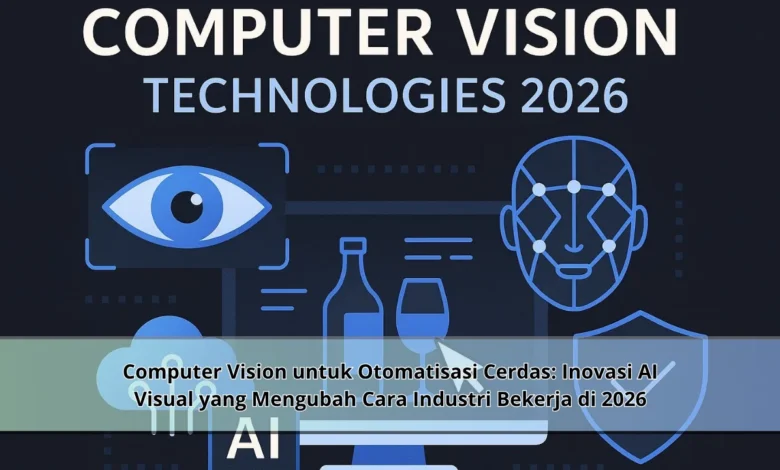
Perkembangan kecerdasan buatan terus menghadirkan perubahan besar di berbagai sektor industri. Salah satu inovasi yang paling menonjol pada tahun 2026 adalah Computer Vision, sebuah cabang AI yang memungkinkan komputer memahami, menganalisis, dan mengambil keputusan berdasarkan gambar maupun video secara otomatis. Teknologi ini semakin banyak diterapkan untuk meningkatkan efisiensi operasional, mengurangi kesalahan manusia, serta mempercepat proses kerja di berbagai bidang seperti manufaktur, kesehatan, logistik, keamanan, hingga ritel. Dengan kemampuan visual yang semakin cerdas, Computer Vision menjadi fondasi penting dalam transformasi digital modern dan membuka peluang baru bagi perusahaan untuk bersaing di era otomatisasi yang semakin maju.
Bagaimana Computer Vision Mengubah Dunia Industri Masa Kini
Computer Vision berkembang menjadi salah satu kemajuan Teknologi yang paling berpengaruh di sektor industri. Dengan kemampuan mendeteksi objek, mengolah gambar, serta memahami pola visual, teknologi ini dapat membantu perusahaan membuat keputusan lebih cepat dengan tingkat akurasi tinggi.
Di tahun 2026, implementasi Computer Vision terus meningkat sebab kebutuhan otomatisasi yang semakin tinggi. Banyak perusahaan tidak lagi sepenuhnya mengandalkan tenaga manusia untuk melakukan inspeksi visual, melainkan memanfaatkan sistem AI yang mampu bekerja tanpa henti dengan tingkat konsistensi tinggi.


Mekanisme Computer Vision yang Membuat Industri Lebih Efisien
Secara sederhana, Computer Vision bekerja dengan memanfaatkan kamera yang dipadukan dengan algoritma AI. Data visual yang diperoleh akan diproses dengan model machine learning guna mengenali objek, menemukan anomali, serta memahami kondisi tertentu.
Fungsi tersebut membuat Teknologi ini sangat unggul untuk proses otomatisasi. Misalnya, pada industri manufaktur, teknologi ini mampu memeriksa kualitas produk secara langsung tanpa proses pemeriksaan tradisional. Kondisi ini berkontribusi menekan kesalahan dan meningkatkan produktivitas dengan sangat baik.
Manfaat Computer Vision bagi Berbagai Sektor Industri
Salah satu keunggulan keuntungan terbesar dari Computer Vision yaitu kemampuannya meningkatkan efisiensi. Di bidang logistik, AI Visual dapat memantau barang secara otomatis, mendeteksi paket, hingga meningkatkan kecepatan distribusi.
Pada sektor kesehatan, Computer Vision mendukung tenaga medis saat memeriksa hasil pencitraan termasuk MRI maupun rontgen. Selain itu, di sektor ritel, Teknologi ini dapat menganalisis perilaku pelanggan untuk meningkatkan kualitas layanan. Keuntungan yang beragam ini menegaskan bahwa Computer Vision menjadi bagian strategis pada era Teknologi modern.
Computer Vision sebagai Tulang Punggung Smart Factory
Konsep Smart Factory terus berkembang karena dukungan Computer Vision. AI Visual modern mampu memantau jalur produksi sepanjang waktu agar seluruh proses berjalan optimal.
Selain memantau proses, Computer Vision juga mampu mendeteksi potensi kerusakan lebih cepat. Oleh sebab itu, perusahaan bisa melakukan langkah pencegahan sebelum terjadi gangguan besar. Metode ini sangat bermanfaat dalam menekan biaya operasional dan meningkatkan produktivitas jangka panjang.
Masa Depan Computer Vision dalam Ekosistem Teknologi
Walaupun menghadirkan banyak keunggulan, AI Visual masih memiliki sejumlah tantangan. Salah satu tantangan utamanya adalah kebutuhan data yang besar guna melatih model AI. Di samping itu, privasi data menjadi perhatian utama pada berbagai industri.
Namun demikian, potensi pengembangannya tetap sangat luas. Inovasi Teknologi komputasi yang terus meningkat akan mendorong Computer Vision menjadi lebih akurat. Pada masa mendatang, Computer Vision diperkirakan mampu beroperasi lebih mandiri serta menghadirkan nilai tambah yang lebih besar bagi dunia industri secara luas.
Kesimpulan: Computer Vision Menjadi Pilar Otomatisasi Industri 2026
Computer Vision kini dikenal sebagai salah satu terobosan Teknologi paling berpengaruh di era digital saat ini. Kecanggihannya dalam menganalisis informasi visual membantu berbagai industri meningkatkan efisiensi, mengurangi kesalahan, sambil mempercepat proses pengambilan keputusan.
Di masa yang akan datang, peran Computer Vision diperkirakan akan semakin besar sejalan dengan perkembangan Teknologi AI. Bagi bisnis yang ingin mempertahankan daya saing, mengimplementasikan Computer Vision merupakan keputusan strategis. Teruslah mengikuti perkembangan Teknologi terkini supaya dapat memanfaatkan peluang digital secara optimal.