Apple HomeView Diperkenalkan untuk Mengendalikan Rumah Pintar dengan Siri AI
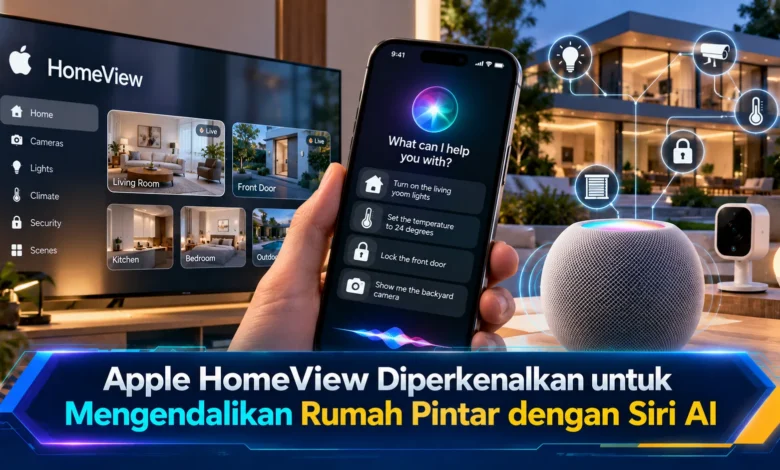
Apple resmi memperkenalkan HomeView pada 13 Oktober 2026 sebagai perangkat rumah pintar terbaru yang menggabungkan teknologi kecerdasan buatan, layar interaktif, dan asisten suara Siri AI. Perangkat dengan layar Liquid Retina berukuran 7 inci ini dirancang untuk mempermudah pengguna mengendalikan berbagai perangkat pintar, memantau keamanan rumah, melakukan panggilan FaceTime, hingga mengakses informasi pribadi secara lebih praktis. Berkat dukungan Apple Intelligence, HomeView mampu mengenali anggota keluarga dan menyesuaikan pengalaman pengguna berdasarkan identitas masing-masing. Kehadirannya sekaligus memperkuat langkah Apple dalam menghadapi persaingan pasar smart home yang semakin berkembang.
Apple HomeView Hadir sebagai Pusat Kendali Rumah Pintar Modern
Kemajuan TEKNOLOGI rumah pintar terus menghadirkan pengalaman digital yang lebih praktis dalam meningkatkan kenyamanan hunian. Berkat kehadiran pusat kendali rumah terbaru, Apple menghadirkan perangkat multifungsi yang menyatukan sistem kendali digital dengan antarmuka visual modern. Pusat kendali pintar ini dikembangkan agar dapat dimanfaatkan seluruh anggota keluarga. Melalui satu perangkat, pengguna mampu mengendalikan sistem pencahayaan otomatis, pengaturan suhu ruangan, perangkat pengawas hunian, serta berbagai aksesori kompatibel secara lebih mudah.
Tidak seperti perangkat kendali konvensional, Apple HomeView mengutamakan pengalaman personal. Produsen teknologi ini menghadirkan perangkat dengan kemampuan pengenalan wajah yang mampu mengenali hingga enam anggota keluarga. Saat penghuni rumah berinteraksi dengan HomeView, sistem dapat menampilkan informasi yang berkaitan dengan identitasnya. Pendekatan berbasis identitas tersebut meningkatkan kenyamanan penggunaan terhadap agenda harian, catatan kegiatan, dan layanan digital pribadi. Berkat kemampuan pengenalan pengguna, HomeView memiliki kegunaan lebih luas daripada panel otomatisasi, tetapi juga menjadi pusat aktivitas keluarga.
Siri AI Membuat Pengendalian Rumah Pintar Semakin Mudah
Kemampuan paling menarik Apple HomeView berkaitan dengan penggunaan Siri AI, yaitu sistem asisten digital generasi baru yang memanfaatkan Apple Intelligence. Teknologi tersebut dirancang untuk memahami perintah bahasa alami secara lebih komunikatif. Dalam penggunaan praktis, pengguna bisa memberikan instruksi suara untuk menghidupkan lampu di area tertentu, menyesuaikan suhu rumah, atau menggerakkan penutup jendela pintar. Ketika perlengkapan rumah mendukung integrasi, instruksi tersebut bisa diproses oleh pusat kendali. Fasilitas tersebut berpotensi menyederhanakan kebutuhan mengoperasikan banyak perangkat secara manual.
Tidak hanya menjalankan otomatisasi rumah, Siri AI juga mendukung interaksi digital yang lebih komunikatif. Dengan dukungan perangkat Apple Intelligence yang kompatibel, HomeView dapat memanfaatkan konteks pribadi pengguna. Dalam aktivitas sehari-hari, seseorang bisa menanyakan agenda berikutnya berdasarkan Kalender atau memperoleh bantuan terkait komunikasi pribadi. Perusahaan tersebut turut menghadirkan pemahaman konteks visual pada perangkat. Walaupun menawarkan interaksi lebih cerdas, fitur tertentu membutuhkan perangkat pendamping, sehingga kemampuan lengkapnya dapat berbeda.
Personalisasi Layar Rumah Pintar untuk Enam Anggota Keluarga
Kemampuan mengenali hingga enam pengguna merupakan karakteristik penting Apple HomeView dibandingkan panel kendali rumah konvensional. Masing-masing anggota keluarga mampu menikmati tampilan utama personal, termasuk pilihan widget sesuai preferensi masing-masing. Sebagai contoh, orang tua mungkin memilih widget agenda keluarga, sedangkan anggota keluarga lainnya bisa memilih akses cepat ke perangkat rumah. Berkat pengenalan identitas, HomeView mempermudah penggunaan perangkat secara bergantian. Variasi aktivitas anggota keluarga berpotensi ditangani melalui sebuah perangkat yang digunakan seluruh keluarga.
Pengalaman berbasis pengenalan wajah turut mendukung pengelolaan informasi pribadi. Menurut rancangan yang diperkenalkan perusahaan, informasi pribadi dipisahkan sesuai identitas pemilik. Dengan mekanisme tersebut, pesan pribadi dan data kalender personal dilindungi dari akses anggota keluarga lainnya. Di sisi lain, konten bersama seperti koleksi gambar bersama dan playlist keluarga tetap dapat dinikmati oleh anggota rumah sesuai konfigurasi perangkat. Kombinasi personalisasi dan berbagi menciptakan keseimbangan antara kenyamanan penggunaan bersama dan kerahasiaan data individu.
Pengendalian Lampu, Termostat, dan Kunci Pintar dengan Siri AI
Sebagai pusat pengelolaan rumah, Apple HomeView menghadirkan antarmuka pengelolaan rumah pintar yang dapat digunakan melalui sentuhan maupun pengendalian menggunakan asisten digital. Dengan tampilan kontrol terpadu, pengguna berkesempatan mengelola perangkat pencahayaan, pengatur temperatur, penutup jendela elektronik, dan sistem penguncian digital. Perangkat tersebut turut menyediakan tampilan Modular Rumah yang menempatkan kontrol penting dalam satu halaman. Untuk penggunaan praktis, penghuni dapat mengatur pencahayaan sebelum tidur. Kemampuan ini dapat menyederhanakan aktivitas dalam mengatur berbagai kebutuhan hunian.
Selain kontrol perangkat, Apple HomeView mendukung pengawasan visual lingkungan rumah. Menggunakan dasbor kamera terintegrasi, perangkat dapat memperlihatkan maksimal sembilan tampilan kamera secara bersamaan. Kemampuan tersebut memungkinkan keluarga memantau lingkungan sekitar tempat tinggal, akses utama rumah, serta lokasi yang dipasangi kamera kompatibel. Ketika layanan iCloud+ dan kamera kompatibel tersedia, sistem mampu mengidentifikasi wajah yang telah dikenali, aktivitas hewan di rumah, pengiriman di depan pintu, serta objek kendaraan dalam rekaman. Sebagai informasi tambahan, dukungan fitur pemantauan lanjutan memerlukan konfigurasi sistem yang sesuai.
Apple HomeView Mengutamakan Privasi dan Kompatibilitas Smart Home
Keamanan informasi pribadi merupakan bagian utama dalam penerapan teknologi Siri AI. Perusahaan tersebut menghadirkan pendekatan sistem kecerdasan buatan yang memperhatikan kerahasiaan pengguna. HomeView menggunakan chip A18 untuk memproses berbagai fungsi kecerdasan buatan secara terintegrasi. Berkat kemampuan komputasi internal, ketergantungan terhadap pemrosesan jarak jauh dapat dikurangi. Walaupun berorientasi pada privasi, tidak seluruh layanan selalu berjalan sepenuhnya offline. Oleh karena itu, penghuni sebaiknya memahami pengaturan privasi sebelum mengaktifkan personalisasi lanjutan.
Selain memperhatikan keamanan, Apple HomeView menawarkan kompatibilitas dengan sejumlah aksesori hunian terhubung yang kompatibel dengan ekosistem Apple Home dan standar Matter. Protokol Matter dikembangkan untuk mempermudah kompatibilitas antara aksesori dengan merek berbeda. Sebagai bagian dari pengembangan smart home, Apple Home Collection yang melibatkan kerja sama dengan LG Electronics dan Schneider Electric. Koleksi perangkat pintar ini meliputi sistem pengawasan hunian, pengatur suhu otomatis, serta sistem akses rumah digital. Dengan integrasi aksesori yang sesuai, pengguna dapat membangun sistem rumah pintar secara bertahap, meskipun dukungan aksesori tidak selalu sama.
Harga dan Jadwal Ketersediaan Apple HomeView di Berbagai Negara
Produsen teknologi tersebut memperkenalkan HomeView dalam dua varian penempatan perangkat, yaitu versi untuk diletakkan di permukaan meja dan model dinding. Kedua varian dibekali panel Liquid Retina berukuran 7 inci yang mempermudah interaksi visual. Varian wall-mounted tersedia dalam pilihan warna space gray dan silver. Untuk memasangnya, pengguna memerlukan aksesori pemasangan yang sesuai dari Schneider Home, dengan kemungkinan memasang tanpa teknisi atau bantuan profesional. Di sisi lain, perangkat mudah diletakkan pada berbagai permukaan seperti meja dapur.
Untuk harga, Apple HomeView diperkenalkan dengan harga mulai US$299 untuk model standar. Produsen tersebut menetapkan ketersediaan awal mulai 13 November 2026 di AS, Australia, Kanada, India, Selandia Baru, Singapura, Afrika Selatan, dan Inggris. Adapun, Indonesia belum termasuk daftar negara peluncuran awal. Kemampuan asisten suara generasi baru pada tahap awal difokuskan pada interaksi bahasa Inggris di wilayah peluncuran yang disebutkan. Oleh sebab itu, pengguna Indonesia perlu memperhatikan dukungan bahasa sebelum memutuskan pembelian. Pengumuman distribusi berikutnya belum dapat dipastikan tanpa pengumuman Apple.
Masa Depan Teknologi Rumah Pintar melalui Inovasi Apple HomeView
Pengenalan pusat kendali HomeView menunjukkan perkembangan penting dalam integrasi perangkat rumah dengan sistem AI. Melalui dukungan Siri AI, perangkat menawarkan cara yang lebih praktis untuk mengatur hunian. Tampilan sentuh beresolusi tinggi, sistem identifikasi beberapa penghuni, serta dukungan perangkat Apple Home dan Matter memberikan nilai tambah bagi pengguna. Meskipun demikian, ketersediaan regional dan bahasa masih perlu diperhatikan. Dengan mempertimbangkan kebutuhan rumah, HomeView berpotensi meningkatkan kenyamanan dalam aktivitas sehari-hari. Bagaimana pendapat Anda tentang pusat kendali smart home Apple? Silakan bagikan pendapat Anda mengenai potensinya untuk otomatisasi rumah.