Inovasi AI Generatif OpenAI GPT-6 Terbaru: Terobosan Fitur Cerdas yang Mengubah Cara Manusia Bekerja di 2026
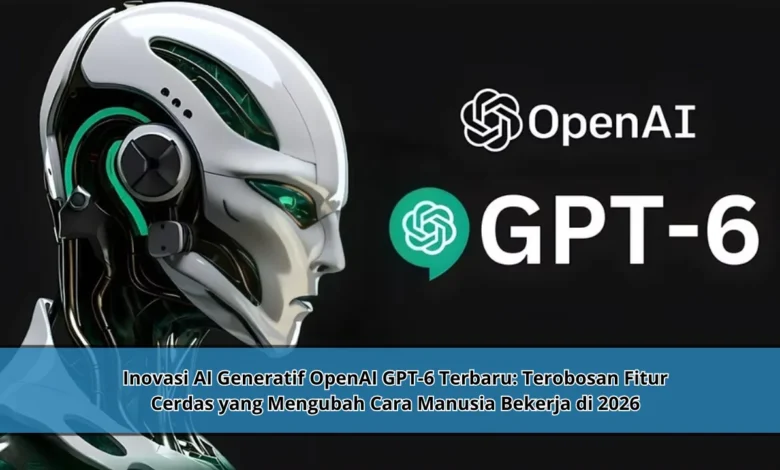
Perkembangan kecerdasan buatan terus melaju dengan sangat cepat dan menjadi salah satu topik paling menarik di dunia teknologi pada tahun 2026. Kehadiran GPT-6 membawa berbagai inovasi yang diklaim mampu meningkatkan produktivitas, mempercepat proses kerja, serta membantu manusia dalam menyelesaikan berbagai tugas yang sebelumnya membutuhkan waktu dan tenaga lebih besar. Dengan kemampuan analisis yang semakin mendalam, pemahaman konteks yang lebih akurat, serta integrasi lintas platform yang lebih canggih, GPT-6 menjadi salah satu terobosan yang banyak diperbincangkan oleh pelaku bisnis, profesional, hingga pengguna umum di seluruh dunia.
Perkembangan GPT-6 yang Menjadi Sorotan Dunia Teknologi
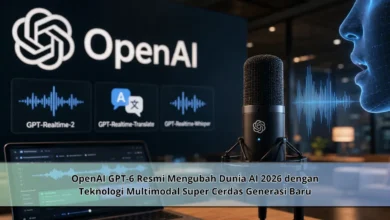
Kehadiran GPT-6 menghadirkan perubahan besar dalam evolusi AI generatif. Teknologi terbaru ini sanggup menganalisis informasi secara lebih akurat dibandingkan pendahulunya. Fitur tersebut mendorong GPT-6 lebih optimal untuk mendukung berbagai aktivitas kerja di era teknologi modern.
Selain itu, GPT-6 dikembangkan agar menghasilkan komunikasi yang lebih manusiawi. Melalui peningkatan arsitektur, AI ini dapat memahami instruksi kompleks sehingga pengguna memperoleh hasil lebih akurat. Hal ini membuktikan bagaimana teknologi AI semakin matang dari waktu ke waktu.

Kemampuan Baru GPT-6 untuk Produktivitas Modern
Kemampuan unggulan GPT-6 adalah integrasi berbagai jenis data secara bersamaan. Dengan mudah seseorang bisa menggabungkan teks, gambar, audio, dan data lainnya tanpa perlu menggunakan banyak aplikasi terpisah. Fasilitas tersebut mempercepat penyelesaian pekerjaan secara signifikan.
Tidak berhenti sampai di situ, GPT-6 dibekali kemampuan penalaran yang lebih kuat. Dalam berbagai skenario, sistem ini sanggup menyusun jawaban yang lebih komprehensif. Bagi perusahaan maupun individu, perkembangan teknologi seperti ini menghadirkan keuntungan kompetitif dalam menjalankan aktivitas sehari hari.
Peran GPT-6 dalam Dunia Bisnis Modern
Pada dunia usaha modern, GPT-6 mampu membantu berbagai proses penting. Mulai dari komunikasi dengan pelanggan, analisis data, hingga pengembangan strategi dapat dikerjakan lebih cepat. Hal ini memungkinkan perusahaan menghemat sumber daya tanpa mengurangi kualitas hasil.
Berbagai pelaku industri semakin mengandalkan GPT-6 untuk mempercepat alur kerja. Berkat kemampuan kecerdasan buatan yang terus berkembang, karyawan memiliki waktu lebih banyak untuk inovasi. Faktor tersebut membuat GPT-6 dianggap sebagai investasi teknologi masa depan.
Sinergi Antara Pekerja dan Teknologi AI Modern
Meskipun AI semakin canggih, peran manusia tetap penting. GPT-6 dikembangkan untuk mendukung pekerjaan manusia, bukan pengganti total tenaga kerja. Sinergi yang seimbang antara manusia dan AI akan menghasilkan produktivitas terbaik.
Pada banyak sektor industri, GPT-6 dapat membantu menghasilkan ide. Namun keputusan penting tetap bergantung pada pemikiran manusia. Oleh sebab itu, teknologi AI lebih tepat dipandang sebagai mitra kerja yang memperkuat kemampuan pengguna.
Arah Evolusi Teknologi AI Pasca GPT-6
Bersamaan dengan berkembangnya penggunaan AI, hadir beberapa aspek yang perlu diperhatikan. Privasi pengguna, akurasi hasil, serta etika penggunaan AI menjadi perhatian penting. Industri teknologi senantiasa mengembangkan solusi untuk menjawab berbagai tantangan tersebut.
Meski begitu, peluang yang ditawarkan GPT-6 terus berkembang. Mulai dari sektor pendidikan, AI generatif mampu membuka cara kerja baru. Kemajuan teknologi tersebut kemungkinan besar semakin pesat dalam beberapa tahun ke depan.
Ringkasan Dampak GPT-6 bagi Dunia Modern
GPT-6 berhasil menunjukkan bagaimana AI dapat berkembang ke tingkat yang lebih tinggi. Melalui kemampuan yang semakin kompleks, sistem ini dapat meningkatkan produktivitas secara signifikan. Kerja sama antara pengguna dan teknologi menjadi kunci utama dalam menciptakan masa depan yang lebih produktif.
Bagi masyarakat yang ingin memahami inovasi digital, GPT-6 merupakan perkembangan yang patut dipantau. Ikuti berbagai inovasi terbaru di bidang teknologi agar mampu memanfaatkan peluang yang tersedia.