NVIDIA Perkenalkan Isaac OS untuk Mempercepat Pengembangan Robot Humanoid Generasi Baru
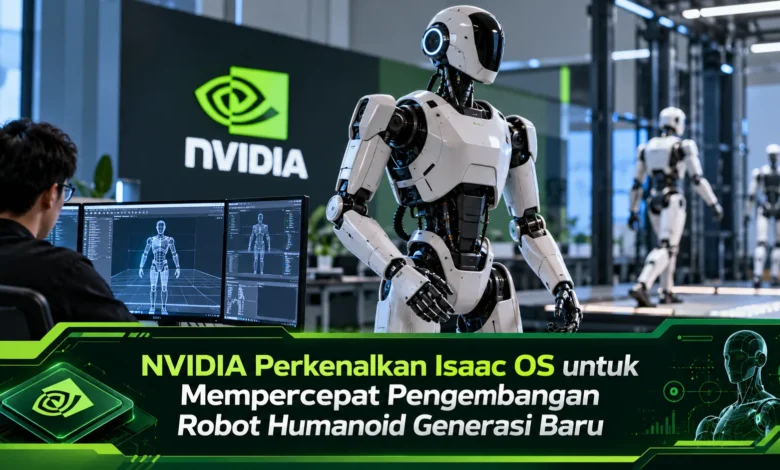
Perkembangan teknologi robotika memasuki babak baru setelah NVIDIA memperkenalkan Isaac OS dalam ajang GTC Berlin pada 21 Oktober 2026. Framework runtime open source ini dirancang untuk membantu pengembang mengintegrasikan kecerdasan buatan, sensor, sistem kontrol, dan perangkat keras robot dalam satu lingkungan operasional yang terkoordinasi. Kehadirannya menjadi langkah penting dalam pengembangan robot humanoid yang membutuhkan kemampuan merespons lingkungan secara cepat dan konsisten. Melalui Isaac OS, NVIDIA berupaya menyederhanakan proses perpindahan teknologi robot dari simulasi menuju penerapan nyata. Inovasi tersebut sekaligus memperkuat ekosistem physical AI yang semakin berkembang untuk kebutuhan industri, penelitian, dan otomatisasi masa depan.
Memahami Isaac OS sebagai Fondasi Pengembangan Robot Humanoid
NVIDIA memperkenalkan Isaac OS sebagai framework runtime berbasis sumber terbuka yang dirancang untuk menghubungkan beragam sistem inti dalam pengembangan sistem robotika. Berbeda dari sistem operasi komputer konvensional, teknologi ini berfokus pada koordinasi kecerdasan buatan dan perangkat fisik. Dengan memanfaatkan NVIDIA Holoscan, Isaac OS memfasilitasi koordinasi aliran data sensor, perintah kontrol, dan pemrosesan kecerdasan buatan secara terintegrasi dan berkesinambungan. Kemampuan tersebut memiliki peran strategis karena robot humanoid dituntut untuk menanggapi dinamika lingkungan operasional tanpa mengalami keterlambatan berlebihan.
Salah satu keunggulan utama Isaac OS muncul melalui pendekatannya terhadap pengendalian robot dengan waktu respons terprediksi. Dalam dunia robotika, kecepatan pemrosesan saja tidak cukup. Sistem robotika harus memiliki kepastian jadwal pemrosesan agar data pengamatan dan instruksi motorik dapat diproses secara selaras. Kebutuhan tersebut menjadi alasan utama pelaksanaan kontrol dengan waktu terukur dalam rancangan runtime NVIDIA. Melalui pendekatan tersebut, tim rekayasa memperoleh sarana untuk merancang robot dengan koordinasi komponen lebih baik.


Teknologi Utama di Balik NVIDIA Isaac OS
Dari sisi arsitektur, Isaac OS memanfaatkan NVIDIA Holoscan sebagai fondasi pemrosesan data. Framework tersebut memungkinkan modul pemrosesan AI, komponen pendeteksi lingkungan, dan mekanisme kontrol robot bekerja secara terpadu. Untuk menggambarkan penerapannya, sensor visual humanoid dapat menyampaikan informasi visual kepada sistem pengenalan objek. Informasi yang telah diproses kemudian digunakan oleh modul perencanaan tindakan. Setelah proses tersebut, sistem aktuator melaksanakan gerakan berdasarkan keputusan sistem. Rangkaian proses tersebut menuntut pertukaran data yang teratur untuk mengurangi risiko respons yang tidak sesuai.
Pada pendekatan robotika yang terpisah, tim teknis sering menghadapi kesulitan koordinasi antarkomponen. Sistem simulasi, algoritma kecerdasan buatan, dan komponen fisik humanoid belum tentu menggunakan mekanisme komunikasi serupa. Kondisi tersebut berpotensi memperpanjang kompleksitas proses validasi. Isaac OS dirancang untuk membantu mengatasi hambatan koordinasi tersebut melalui fondasi pengoperasian yang terintegrasi. Meski menawarkan manfaat tersebut, hasil penerapannya pada robot nyata tetap bergantung pada kesesuaian perangkat, keandalan komponen aplikasi, serta validasi operasional yang memadai.
Hubungan Isaac OS, Simulasi Robot, dan Model Kecerdasan Buatan
Pengembangan Isaac OS terhubung dengan strategi robotika NVIDIA karena perusahaan juga menyediakan berbagai perangkat pendukung seperti NVIDIA Isaac Lab, Isaac Sim, dan Isaac GR00T. Masing-masing teknologi tersebut menjalankan peran tersendiri dalam alur rekayasa sistem robotika. Isaac Sim berfungsi sebagai lingkungan simulasi, sedangkan Isaac Lab mendukung pengembangan kebijakan gerakan robot. Untuk kemampuan pengambilan tindakan, Isaac GR00T menyediakan fondasi AI bagi robot serbaguna. Isaac OS kemudian berperan dalam menyatukan pemrosesan sensor dengan pengendalian robot. Integrasi berbagai teknologi tersebut memberikan dukungan bagi alur pengembangan yang lebih terpadu.
Bersamaan dengan pengembangan Isaac OS, NVIDIA menghadirkan Isaac Lab 3.0 yang dapat digunakan dalam rilis umum. Framework pembelajaran ini menyediakan alur pelatihan berbasis beberapa GPU serta dukungan terhadap sistem simulasi fisik seperti Newton dan NVIDIA PhysX. Melalui kemampuan tersebut, peneliti dapat mengembangkan kemampuan manipulasi objek sebelum menerapkannya pada perangkat nyata. Sebagai ilustrasi, robot humanoid bisa mempelajari cara memindahkan objek melalui simulasi berulang. Model yang sudah dilatih kemudian tetap membutuhkan validasi ketika dipindahkan ke lingkungan fisik.
Dampak Isaac OS terhadap Efisiensi Pengembangan Robot Cerdas
Salah satu manfaat potensial dari Isaac OS adalah pengurangan kompleksitas pengembangan ketika pengembang menghubungkan algoritma cerdas dengan perangkat fisik. Dalam pengembangan robot berkaki dua, beragam subsistem perlu terkoordinasi. Sensor keseimbangan, perangkat penglihatan, aktuator persendian, dan algoritma pengendalian harus saling bertukar informasi. Ketika pertukaran data terlambat, perilaku humanoid berisiko tidak sesuai perencanaan. Dengan menyediakan fondasi runtime, Isaac OS diharapkan mempermudah tim dalam mengoordinasikan interaksi berbagai subsistem secara lebih konsisten.
Manfaat lainnya terlihat pada efisiensi tahapan pengujian. Rekayasa perangkat humanoid memerlukan banyak percobaan karena kondisi operasional sulit diprediksi sepenuhnya. Tim teknis wajib mengevaluasi apakah kemampuan yang dipelajari secara virtual mempertahankan performa ketika dijalankan secara nyata. Dukungan sistem runtime dengan pendekatan seragam dapat membantu mengurangi pekerjaan penyesuaian antartahap. Namun perlu dipahami, Isaac OS bukan jaminan bahwa setiap proyek akan selesai lebih cepat. Efektivitas penerapannya harus dinilai berdasarkan evaluasi nyata.
Penerapan Isaac OS dalam Industri dan Ekosistem Robotika
Penerapan Isaac OS membuka peluang dalam berbagai bidang industri yang membutuhkan otomatisasi cerdas. Sektor yang berpotensi memanfaatkan teknologi ini adalah lingkungan produksi modern, terutama ketika robot perlu berinteraksi dengan beragam peralatan. Dalam skenario tersebut, humanoid dituntut mendeteksi situasi lingkungan, menentukan tindakan berdasarkan informasi sensor, dan mengendalikan aktuator dengan tepat. Melalui perluasan ekosistem Isaac, NVIDIA mengungkapkan bahwa perusahaan Humanoid memanfaatkan Isaac OS bersama teknologi NVIDIA lainnya untuk melakukan validasi sistem menjelang proyek percontohan. Penerapan tersebut memperlihatkan arah penggunaan teknologi dalam lingkungan industri.
Tidak terbatas pada aktivitas pabrik, pendekatan pengoperasian robot yang terintegrasi juga dapat menjadi fondasi untuk penelitian akademis. Dalam penggunaan yang memungkinkan, universitas dan laboratorium dapat mempelajari koordinasi sistem humanoid melalui lingkungan pengembangan yang terstruktur. Sifat open source membuka kesempatan pengembangan bersama untuk memahami rancangan sistem. Meski demikian, ketersediaan kode sumber tetap harus disertai pengujian risiko. Humanoid dalam lingkungan bersama pekerja membutuhkan pengendalian gerak yang aman sebelum digunakan secara luas.
Prospek NVIDIA Isaac OS dalam Ekosistem Physical AI
Pengembangan Isaac OS memperlihatkan strategi NVIDIA dalam memperluas ekosistem physical AI. Tidak seperti kecerdasan buatan yang terbatas pada keluaran perangkat lunak, physical AI berkaitan dengan kemampuan memahami dan bertindak di dunia fisik. Dalam mewujudkan pendekatan ini, model kecerdasan buatan perlu berinteraksi dengan sensor dan pengendali. Framework Isaac OS menghadirkan salah satu komponen infrastruktur bagi koordinasi sistem semacam itu. Dengan demikian, manfaatnya berpotensi melampaui satu bentuk robot, tetapi juga integrasi kecerdasan dalam berbagai mesin otomatis.
Dalam pengumuman ekosistem terbarunya, NVIDIA menghadirkan rancangan acuan robot humanoid Agile ONE SN melalui platform robotika dari Agile Robots. Robot tersebut memanfaatkan fondasi AI Isaac GR00T dan komputasi NVIDIA Jetson Thor. Rancangan robot tersebut ditargetkan hadir pada awal tahun 2027 untuk membantu pengujian teknologi robot generasi baru. Meskipun merupakan perkembangan penting, kehadiran rancangan humanoid belum berarti robot humanoid telah siap diterapkan di seluruh industri. Kebutuhan perlindungan operasional, keandalan jangka panjang, dan efisiensi operasional tetap perlu diperhitungkan secara matang.
Rangkuman Inovasi NVIDIA untuk Pengembangan Humanoid Generasi Baru
Pengembangan NVIDIA Isaac OS menghadirkan kemajuan baru bagi infrastruktur robot cerdas karena menghubungkan pemrosesan AI, sensor, dan perangkat kontrol melalui framework runtime open source. Berkat keterkaitannya dengan NVIDIA Holoscan, Isaac Lab, dan Isaac GR00T, rangkaian teknologi tersebut menawarkan kesempatan untuk menyederhanakan koordinasi pengembangan robot. Kendati keberhasilannya harus dibuktikan dalam implementasi praktis, inovasi ini menunjukkan arah perkembangan TEKNOLOGI robotika. Menurut Anda, apakah sistem robot cerdas akan menjadi bagian penting dari otomatisasi masa depan? Silakan sampaikan pandangan Anda tentang inovasi tersebut.